۱۳۸۹ آذر ۲۳, سه‌شنبه

Live Writer راه حلی برای کسانی که چندین وبلاگ دارند

You got several websites and you want to publish something with not much differences in all of them. Then Live Writer is the right tool for you. It lets you add different weblogs(from Wordpress, blogger, etc) and update them with couple of clicks. There are other solutions that can publish one post(exactly the same thing) on several weblogs, but they lack some WYSIWYG feature or they simply do not work with some of your weblogs(Wordpress in my case). I can recommend this MS tool for bloggers

Download Live Writer from here.

۱۳۸۹ مهر ۲۷, سه‌شنبه

آموختن پایتون در ۱۰ دقیقه

این وب سایت واقعا در ۱۰ دقیقه به شما پایتون را آموزش می دهد. درست است که باید برای یک کد جدی نوشتن باز هم به اینجا و آنجا سر زده و سر از ریزه کاری ها در بیاورید، اما این وب سایت یک آغاز بسیار تند برای آغاز کد نویسی شما میباشد

۱۳۸۸ آبان ۱۳, چهارشنبه

یکی PDF خوان عالی، Fox-it reader

فاکس ایت ریدر(Foxit Reader) یک برنامه پی دی اف(PDF) خوان به زبان های گوناگون است. نسخه ی مقدماتی این برنامه که حاوی پی دی اف خوان بوده رایگان است، اما پیشرفته ی این برنامه رایگان نمی باشد.

از مزایای این برنامه سرعت بالای باز کردن فایل ها و اندازه ی کوچک آن در مقابل رقیب اصلی آن Adobe Reader است. این برنامه قابلیت خواندن فایل های پی دی اکس(PDX) را دارا نمی باشد.

آیا دلتان برای بازی های قدیمیتان تنگ شده است ؟ داس باکس را امتحان کنید

داس باکس(DOSBox) یک شبیه ساز کامپیوتر های آی بی ام(IBM) میباشد که سیستم عامل داس(DOS) را بر روی خود دارند. این شبیه ساز برای اجرای بازی های کامپیوتری قدیمی طراحی شده است و رایگان می باشد.

این برنامه دارای خط فرمان(Commend Line) بوده و همه ی تغییرات از این طریق اعمال میشود. راه دیگر ایجاد تغییرات بر روی برنامه تغییر فایل های تنظیمات آن است.

منبع : ویکی( تا لحظه ی پست مقاله ای هست که خودم به ویکی اضافه کردم)

۱۳۸۸ آبان ۱۱, دوشنبه

اوبونتو وان

اوبونتو وان سرویس و نرم‌افزار ذخیره‌سازی آنلاینی است که توسط شرکت کنونیکال ایجاد شده و در حال حاضر نسخه بتای آن برای استفاده عموم عرضه شده است. این سرویس به طور خودکار با اوبونتو ۹.۱۰ نصب میشود. این سرویس به کاربران اجازه می‌دهد که یک دایرکتوری از کامپیوترشان را (Ubuntu One) را بین کامپیوترهای مختلف و محل ذخیره سازی اینترنتی‌شان به اشتراک بگذارند. در حال حاضر کلاینت اوبونتو وان بر روی اوبونتوهای بالاتر از ۹.۰۴ به شکل پیش‌فرض نصب می‌شود. این سرویس هنوز برای ویندوز و مک راه اندازی نشده است. کاربران رایگان ۲ گیگابایت و کاربرانی که ماهانه ۱۰ دلار هزینه پرداخت کنند، ۵۰ گیگابایت فضای ذخیره سازی در اختیار خواهند داشت.

منبع : ویکیپدیا فارسی

۱۳۸۸ مهر ۱۳, دوشنبه

اجرای اوبونتو و برنامه های تحت آن در ویندوز !!!

بگذارید از اینجا شروع کنیم: ویندوز یک سیستم عامل است، ولی لینوکس یک دسته سیستم‌عامل است، از این دسته سیستم‌عامل توزیع‌های مختلفی وجود دارد، هزاران توزیع!
شاید بیشترین شباهت این توزیع‌ها مربوط به هستهٔ ثابت و محیط گرافیکی آنها (اصولا یکی از Gnome یا KDE) است، به هر حال هر توزیعی با دیگری تفاوت‌هایی دارد، یکی از معروفترینِ این توزیع‌ها، لینوکس اوبونتو است.
بسیاری از کاربران ویندوز از لینوکس می‌ترسند و به سمت آن نمی‌روند، شاید یکی از مهمترین دلایلش این باشه که یک سیستم‌عامل جداگانه است و کاربران ویندوز فقط به محیط ویندوز عادت کرده‌اند! بعضی دیگر از طریقهٔ پارتیشن‌بندی آن اطلاع دقیقی ندارند و بخاطر شایعهٔ اینکه «لینوکس بریزی، پارتیشن ویندوزت می‌پره و ...» ترجیح می‌دهند که اصلا فکر امتحان کردن لینوکس را هم از سرشان بیرون کنند.
حالا دیگه برای داشتن اوبونتو نیازی به پارتیشن‌بندی مجدد یا عملیات و محیط لینوکس نیست! می‌توانید به راحتی و بوسیلهٔ یک فایل EXE، اوبونتو را تحت ویندوز (ایکس‌پی، ویستا یا سون) نصب کنید، برای نصب شما نیاز به برنامهٔ Portable Ubuntu دارید، حجم این بسته ۴۴۰ مگابایت است که باید آنرا از اینجا دانلود کنید و از حالت فشرده خارج نمایید.
بستهٔ از حالتِ فشرده خارج شدهٔ اوبونتوی پرتابل حدود ۲ گیگابایت فضا اشغال می‌کند و می‌توانید آنرا بر روی هارد دیسک کامپیوترتان یا یک کول دیسک (حداقل ۲ گیگابایتی) بریزید و از آن استفاده کنید.
اوبونتوی پرتابل مثل نرم‌افزارهای شبیه‌ساز مثل VMWare یا VirtualBox نیست و شما یک محیط لینوکسی کامل نخواهید دید، تنها چیزی که خواهید دید یک نوار منوی بالایی (درست مثل اوبونتو) است. بوسیلهٔ این نوار می‌توانید به همهٔ نرم‌افزارهای اوبونتو دسترسی داشته باشید، بسته‌های جدید نرم‌افزاری نصب کنید، آنرا به‌روز کنید و ...

نوار اوبونتو

نکته: برای نصب نرم‌افزارهای اضافه یا بعضی تنظیمات، شما به گذروازهٔ ریشهٔ اوبونتو (Root Password) نیاز خواهید داشت، این گذرواژه به طور پیش‌فرض «123456» خواهد بود.
برای کسانی که می‌خواهند اوبونتو را برای اولین بار امتحان کنند یا یک لینوکس پرتابل می‌خواهند، گزینهٔ بسیار خوبی است.
منبع

XP Mode برای Win7

XP Mode یک برنامه ی اضافی برای ویندوز ۷ می باشد تا با استفاده از آن بتوان برنامه های کوچک قدیمی که برای ویندوز XP نوشته شده اند را در جدیدترین ویندوز مایکروسافت اجرا کرد. البته مایکروسافت بر این عقیده است که ویندوز ۷ اکثر برنامه های تحت ویندوز XP را اجرا میکند،‌ اما این برنامه ی اضافی برای آن دسته از شرکت هایی ساخته شده که هنوز از برنامه هایی کوچک قدیمی تحت XP استفاده میکنند.

۱۳۸۸ مهر ۱۲, یکشنبه

تغییر سطح دسترسی فایل ها به صورت فله ای در لینوکس

فرض کنید یک پوشه با تعداد زیادی زیر شاخه پر از فایل ها و پوشه های مختلف دارید و میخواهید سطح دسترسی به این فایل ها(تغییر اجازه دسترسی به xxx) را تغییر دهید. اگر میخواهید این کار را برای تک تک پوشه ها و فایل ها انجام ندهید میتوانید از دستور زیر استفاده کنید :
chmod -R 777 folder name
به جای folder name نام پوشه ی مورد نظر را بنویسید. در صورت دریافت خطا برای دسترسی نداشتن به فایل ها، باید به صورت مدیر سیستم(کاربر ریشه) عامل وارد شوید. در اوبونتو با دستور زیر کاربر ریشه خواهید شد :

sudo chmod -R 777 folder name
در لینوکس های دیگر باید ابتدا با دستور su و وارد کردن گذرواژه،‌ کاربر ریشه شوید.

۱۳۸۸ مهر ۱, چهارشنبه

راه اندازی Evolution Mail با تنظیمات Gmail

اگر در لینوکس مشکل راه اندازی Evolution Mail را با Gmail دارید، به آموزش زیر مراجعه کنید.

قبل از خواندن تمام آموزش، ایراد خودم رو باهاتون در میان میگذارم. نام کاربری ایمیل کامل شما می باشد.
account@gmail.com

۱۳۸۸ شهریور ۲۲, یکشنبه

کتاب آموزشی لیونکس برای مبتدیان

کتاب آموزشی آموزش لینوکس برای مبتدیان،‌ نسخه ی ۰،۹ که در حال ویرایش است. نویسنده ی این کتاب مهندس مهدی فولادگر بوده و عرضه ی آن توسط سایت فاکس وُرلد صورت گرفته است. برای گرفتن این کتاب اینجا را کلیک کنید.

۱۳۸۸ شهریور ۱۸, چهارشنبه

7،‌ ویندوزی که از سختی همانند سنگ است

بسیاری از کاربران ویندوز، به ویژه شرکت ها، در هنگام به روز رسانی از یک نسخه ی ویندوز به نسخه ی دیگر بسیار محتاط عمل میکنند. این کاربران برای اینکار معمولا منتظر اولین سرویس پک(SP1) میشوند تا دارای سیستم عاملی باثبات بوده و از هرگونه خطر و بی ثباتی در سیستم خود پرهیز کنند.
اما اکنون مایکروسافت با این ادعا پای به میدان گذاشته که دیگر نیازی به این کار در ویندوز ۷ نیست. آچیم بٍرگ از شرکت مایکروسافت در آلمان در مصاحبه با سایت وین فیوچر این ادعا را مطرح کرده است.
او در این مصاحبه ادعا کرده است که نسخه ی RTM ویندوز ۷ که تنها نسخه ی به تولید رسیده ی آن است، همانند سنگ باثبات و آزمایش شده است. او خاطر نشان کرد که دیگر نیازی به صبر تا انتشار سرویس پک ۱ برای این محصول نمی باشد. بنا به ادعای مایکروسافت تیم های آزمایش ویندوز ۷ با نتایج خیره کننده ای در آزمایش های نسخه ی RT رو به رو شده اند و همه ی شواهد حاکی از کارایی و سازگاری بسیار بهتری در برابر ویستا میباشد.
قابل ذکر است که ویندوز هفت از منابع کامپیوتر شما کمتر استفاده کرده و قابلیت نصب با یک گیگابایت حافظه را داراست(به صورت رسمی) که این کمینه برای ویستا ۲ گیگ بود.
منبع :‌ Softpedia

۱۳۸۸ شهریور ۱۵, یکشنبه

انتقال خودکار از یک آدرس به آدرسی دیگر در اینترنت

با این دستور شما میتوانید آدرس موردنظر خود را به یک آدرس دیگر در اینترنت منتقل کنید. همچنین در این دستور میتوانید مدت زمان مشاهده ی صفحه ی اول را نیز تعیین کنید. فرض کنید که شما قصد انتقال پایگاه اینترنتی خود از یک آدرس به دیگری را دارید،‌ اما میخواهید در عین انتقال بازدید کنندگان به آدرس جدید توسط این دستور آنها را از این امر آگاه کنید. در این صورت به راحتی میتوانید پیامی در باره ی آدرس جدید خود و اینکه آنها در حال انتقال(Redirect) به آدرس جدید هستند را به مدت زمان خاصی(مثلا ۵ ثانیه) نمایش دهید و بعد عملیات انتقال آنها را انجام دهید.


توجه کنید که مدت زمان انتظار در دستور بالا ۵ ثانیه است و همچنین توجه کنید که آدرس را به آدرس مورد نظر خود تغییر دهید وگرنه به آدرس شخصی من منتقل خواهید شد. مراقب " (double quotation) ها باشید و بگذارید در همان جایی که هستند باشند وگرنه دستور کار خود را انجام نخواهد داد. در زیر میتوانید کد را به صورت کامل دیده و محل قرار دادن کد مورد نظر در میان دیگر کدهای کلی صفحه ی HTML را ببینید.

۱۳۸۸ شهریور ۱۱, چهارشنبه

تقویم ایرانی برای فایرفاکس

نیاز به یک تقویم ایرانی همیشه یکی از کمبودهای ویندوز و لینوکس بوده است ... اما این مشکل اکنون با کمک آقای احمد علوی حل شده و به راحتی و با افزودن یک افزونه ی Firefox میتوایند تاریخ شمسی را به گوشه ی سمت راست پنجره ی فایرفاکس خود اضافه کنید. به همین راحتی :-)

برای دریافت اینجا را کلیک کنید.(اگر پنجره ای برای install افزونه باز نشد به بالای صفحه دقت کنید،‌ احتمالا فایرفاکس از باز شدن آن جلوگیری کرده است)

۱۳۸۸ شهریور ۱۰, سه‌شنبه

محصول جدید اپل، تبلت های وبگردی

بنا به گزارش سایت gizmodo با داغ شدن بازارهای کامپیوترهای کوچک و قابل حمل و حفظ نمودار رشد فروش این نوع کامپیوترها در بازارهای جهان(با وجود بحران اقتصادی)،‌ این روزهای زمزمه هایی حتی از ورود Apple به این بازار به گوش می رسد. این محصول جدید که تنها در حد شنیده ها بوده،‌ در ۳ اندازه ۱۰، ۱۳ و ۱۵ ساخته شده و از جنش آلمینیوم است و سیستم عامل آن نیز Mac OS 10.5 می باشد. شنیده ها حاکی است که محل ساخت این دستگاه نیز در استان سیچوان در چین بوده است. بعضی این به این محصول جدید نام تخته ی وبگردی(Surifing Board) را داده اند. قابل توجه است که این خبر هنوز از سوی Apple تایید نشده است. برای اصل خبر به انگلیسی اینجا را کلیلک کنید.

۱۳۸۸ شهریور ۹, دوشنبه

باز کردن فایل های RAR در لینوکس

لینوکس به صورت خودکار فایل های .rar را باز نمیکند و برای این کار باید برنامه ای را نصب کرد تا این قابلیت به لینوکس اضافه گردد.

sudo apt-get install rar
sudo ln -fs /usr/bin/rar /usr/bin/unrar
پس از اجرای این دو دستور میتوانید بر فایل های RAR را باز کرده و آن را به راحتی UNCOMPRESS کنید. همچنین میتوانید Archive Manger را در Gnome در زیر منوی Applications -> Accessories ببینید.

۱۳۸۸ شهریور ۷, شنبه

فشرده سازی فایل ها در لینوکس

برای فشرده کردن فایل ها در اوبونتو یا دیگر لینوکس ها، تنها باید بر روی آنها کلیک راست کرده و Create Archive را برگزینیم. سپس نوع دلخواه از فشرده سازی را انتخاب کنیم ... همین !!!

دیدن آدرس IP در اوبونتو

با اجرای دستور زیر در ترمینال گنوم :


sudo ifconfig

تغییر سایز چندین عکس به صورت آسان

اگر مانند من به برنامه ای نیاز دارید که عکس ها رو به صورت دسته جمعی Resize یا Rotate کند، nautilus-image-converter انتخاب مناسبی می بیاشد.روش کار این برنامه اینطور است که وقتی یک عکس یا مجموعه ای از عکس های انتخاب شده رو بر رویش Right Click میکنید در منوی باز شده میتوانید از Resize یا Rotate استفاده کنید و این دستورات رو به اصطلاح به صورت فله ای، روی تمام عکس های انتخاب شده اجرا کنید .(به عکس های زیرو توجه کنید.)

همچنین میتوانید نوع تغییر اندازه ی عکس را بر حسب درصد یا یک طول و عرض معین تعیین کنید.
روش نصب :
دستور زیر را در ترمینال اجرا کنید.
sudo aptitude install nautilus-image-converter#
توجه کنید که حتما بعد از اینکار باید کامپیوتر را دوباره راه اندازی کرده یا به سادگی Logout و Login کنید.

۱۳۸۸ شهریور ۱, یکشنبه

دسترسی به پرونده های به اشتراک گذاشته از ویندوز در لینوکس

اگر در شبکه ی خانگی منزل خود از دو نوع سیستم عامل لینوکس و ویندوز استفاده میکنید حتما به اشتراک گذاشتن فایل ها بین این دو سیستم عامل فکر کرده اید. این کار بخصوص امروز خیلی ساده است. در این مقاله روش به اشتراک گذاشتن از ویندوز و مشاهده و دسترسی به فایل ها و پوشه های به اشتراک گذاشته از لینوکس آموزش داده میشود. شما برای اینکار باید یک شبکه خانگی(با کابل یا بی سیم) و حداقل یک کامپیوتر با لینوکس و یک عدد کامپیوتر با ویندوز داشته باشید.
در ویندوز برای به اشتراک گذاشتن یک پوشه بر روی آن پوشه کلیک راست میکنید و بر روی properties کلیک کرده و آنگاه از بین زبانه های بالای پنجره ی باز شده گزینه ی Sharing را برگزیده و همانند تصویر زیر عمل میکنیم.

حالا زمان آن رسیده است که آدرس کامپیوتر خود در داخل شبکه ی خانگی خود را پیدا کنیم. برای اینکار بر روی دگمه ی start زده و سپس Run را برمیگزینیم. آنگاه در داخل پنجره ی باز شده مینویسیم : cmd. حالا با یک پنجره ی ترمینال سیاه رنگ روبرو میشویم. در این پنجره عبارت ipconfig را نوشته و IP Address را یادداشت میکنیم(به عکس زیر دقت کنید).


بخش مربوط به لینوکس

خوب حالا میتوانیم به سراغ دسترسی به اطلاعات به اشتراک گذاشته از سوی لینوکس برویم. در لینوکس دو روش برای این کار وجود دارد. راه اول(Gnome) این است که Alt+F2 را زده و در پنجره ای که باز میشود به همان صورتی که در عکس دیده میشود عمل کرده البته با این تغییر که ما IPaddress خودومونو مینویسیم.

راه دوم(Gnome) که مشاهده ی تمامی پوشه های به اشتراک گذاشته شده در کل شبکه ی خانگی است این است که بر روی Places کلیک کرده و سپس Networks را برگزینیم. اگر با باز کردن این پنجره به طور اتوماتیک کامپیوتر مورد نظر را ندیدید به قسمت Windows Network مراجعه کنید و در آنجا کامپیوتر موجود را در زیر زیرگروه موردنظر خواهید یافت.
آسان کردن کار برای بارهای دیگر :‌
با Bookmark کردن پوشه های به اشتراک گذاشته شده آنها در زیر منوی Places نمایان خواهند شد.

۱۳۸۸ مرداد ۳۱, شنبه

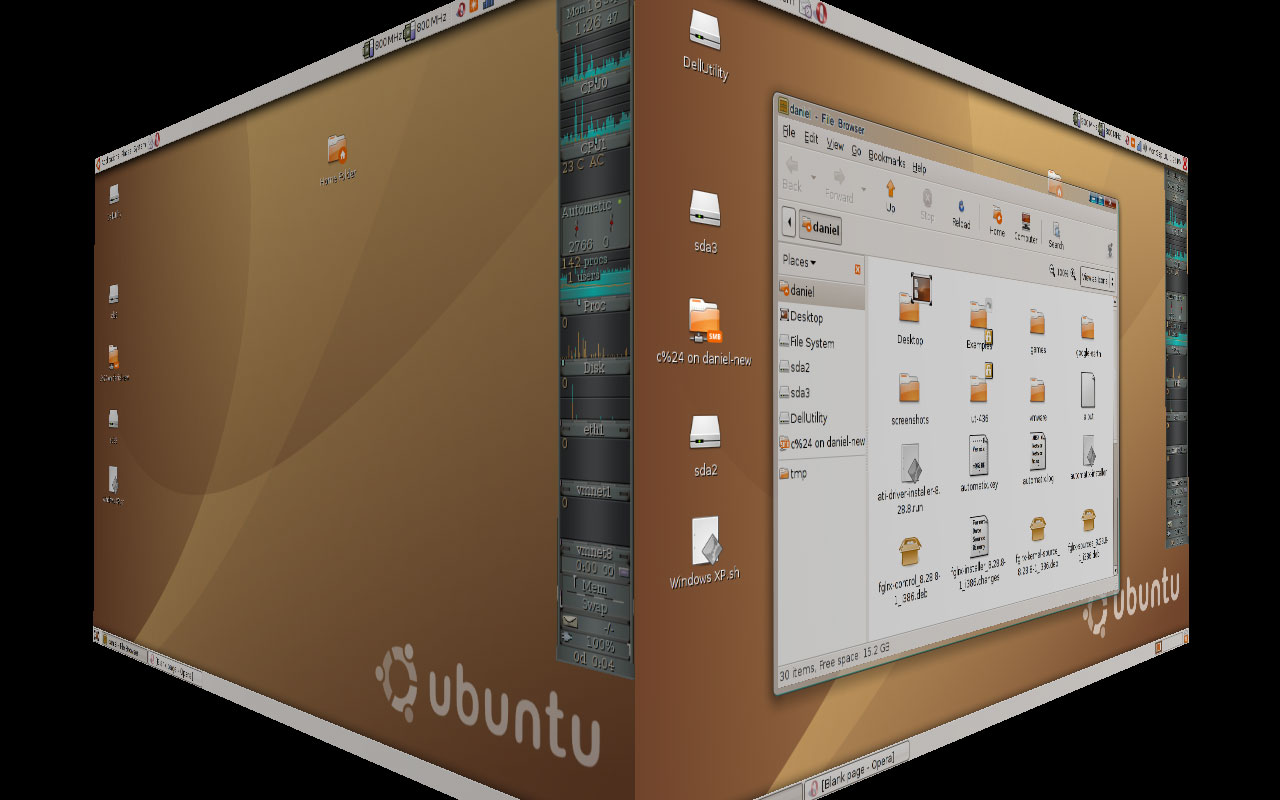
مکعب ۳ بعدی در لینوکس

مکعب لینوکس که در حقیقت مدل گرافیکی بهتری برای میزکارهای متعدد در لینوکس است به صورت پیش فرض غیر فعال است. اگر شما مایل هستید این مدل فعال شود باید مکعب لینوکس را با روش زیر فعال کنید.
(این آموزش قدم به قدم برای اوبونتو میباشد و در دیگر نسخه های لینوکس مانند فدورا و .. ممکن است کمی تفاوت داشته باشد)
۱. به System -> Administration -> Synaptic Package Manager رفته و عبارت "compizconfig-settings-manager" را جستجو کنید.
۲. "compizconfig-settings-manager" را نصب کنید
۳. به System -> Prefrences -> Compizconfig Settings Manager رفته و گزینه ی Rotate Cube را در حالت فعال قرار دهید.

اکنون میتوانید با فشردن همزمان Ctrl + Alt و کلید سمت چپ ماوس از میزکاری به میزکار دیگر در حالت گرافیکی ۳ بعدی بروید.


عکس از : Linux Forums