۱۳۸۸ شهریور ۹, دوشنبه

باز کردن فایل های RAR در لینوکس

لینوکس به صورت خودکار فایل های .rar را باز نمیکند و برای این کار باید برنامه ای را نصب کرد تا این قابلیت به لینوکس اضافه گردد.

sudo apt-get install rar
sudo ln -fs /usr/bin/rar /usr/bin/unrar
پس از اجرای این دو دستور میتوانید بر فایل های RAR را باز کرده و آن را به راحتی UNCOMPRESS کنید. همچنین میتوانید Archive Manger را در Gnome در زیر منوی Applications -> Accessories ببینید.

۱۳۸۸ شهریور ۷, شنبه

فشرده سازی فایل ها در لینوکس

برای فشرده کردن فایل ها در اوبونتو یا دیگر لینوکس ها، تنها باید بر روی آنها کلیک راست کرده و Create Archive را برگزینیم. سپس نوع دلخواه از فشرده سازی را انتخاب کنیم ... همین !!!

دیدن آدرس IP در اوبونتو

با اجرای دستور زیر در ترمینال گنوم :


sudo ifconfig

تغییر سایز چندین عکس به صورت آسان

اگر مانند من به برنامه ای نیاز دارید که عکس ها رو به صورت دسته جمعی Resize یا Rotate کند، nautilus-image-converter انتخاب مناسبی می بیاشد.روش کار این برنامه اینطور است که وقتی یک عکس یا مجموعه ای از عکس های انتخاب شده رو بر رویش Right Click میکنید در منوی باز شده میتوانید از Resize یا Rotate استفاده کنید و این دستورات رو به اصطلاح به صورت فله ای، روی تمام عکس های انتخاب شده اجرا کنید .(به عکس های زیرو توجه کنید.)

همچنین میتوانید نوع تغییر اندازه ی عکس را بر حسب درصد یا یک طول و عرض معین تعیین کنید.
روش نصب :
دستور زیر را در ترمینال اجرا کنید.
sudo aptitude install nautilus-image-converter#
توجه کنید که حتما بعد از اینکار باید کامپیوتر را دوباره راه اندازی کرده یا به سادگی Logout و Login کنید.

۱۳۸۸ شهریور ۱, یکشنبه

دسترسی به پرونده های به اشتراک گذاشته از ویندوز در لینوکس

اگر در شبکه ی خانگی منزل خود از دو نوع سیستم عامل لینوکس و ویندوز استفاده میکنید حتما به اشتراک گذاشتن فایل ها بین این دو سیستم عامل فکر کرده اید. این کار بخصوص امروز خیلی ساده است. در این مقاله روش به اشتراک گذاشتن از ویندوز و مشاهده و دسترسی به فایل ها و پوشه های به اشتراک گذاشته از لینوکس آموزش داده میشود. شما برای اینکار باید یک شبکه خانگی(با کابل یا بی سیم) و حداقل یک کامپیوتر با لینوکس و یک عدد کامپیوتر با ویندوز داشته باشید.
در ویندوز برای به اشتراک گذاشتن یک پوشه بر روی آن پوشه کلیک راست میکنید و بر روی properties کلیک کرده و آنگاه از بین زبانه های بالای پنجره ی باز شده گزینه ی Sharing را برگزیده و همانند تصویر زیر عمل میکنیم.

حالا زمان آن رسیده است که آدرس کامپیوتر خود در داخل شبکه ی خانگی خود را پیدا کنیم. برای اینکار بر روی دگمه ی start زده و سپس Run را برمیگزینیم. آنگاه در داخل پنجره ی باز شده مینویسیم : cmd. حالا با یک پنجره ی ترمینال سیاه رنگ روبرو میشویم. در این پنجره عبارت ipconfig را نوشته و IP Address را یادداشت میکنیم(به عکس زیر دقت کنید).


بخش مربوط به لینوکس

خوب حالا میتوانیم به سراغ دسترسی به اطلاعات به اشتراک گذاشته از سوی لینوکس برویم. در لینوکس دو روش برای این کار وجود دارد. راه اول(Gnome) این است که Alt+F2 را زده و در پنجره ای که باز میشود به همان صورتی که در عکس دیده میشود عمل کرده البته با این تغییر که ما IPaddress خودومونو مینویسیم.

راه دوم(Gnome) که مشاهده ی تمامی پوشه های به اشتراک گذاشته شده در کل شبکه ی خانگی است این است که بر روی Places کلیک کرده و سپس Networks را برگزینیم. اگر با باز کردن این پنجره به طور اتوماتیک کامپیوتر مورد نظر را ندیدید به قسمت Windows Network مراجعه کنید و در آنجا کامپیوتر موجود را در زیر زیرگروه موردنظر خواهید یافت.
آسان کردن کار برای بارهای دیگر :‌
با Bookmark کردن پوشه های به اشتراک گذاشته شده آنها در زیر منوی Places نمایان خواهند شد.

۱۳۸۸ مرداد ۳۱, شنبه

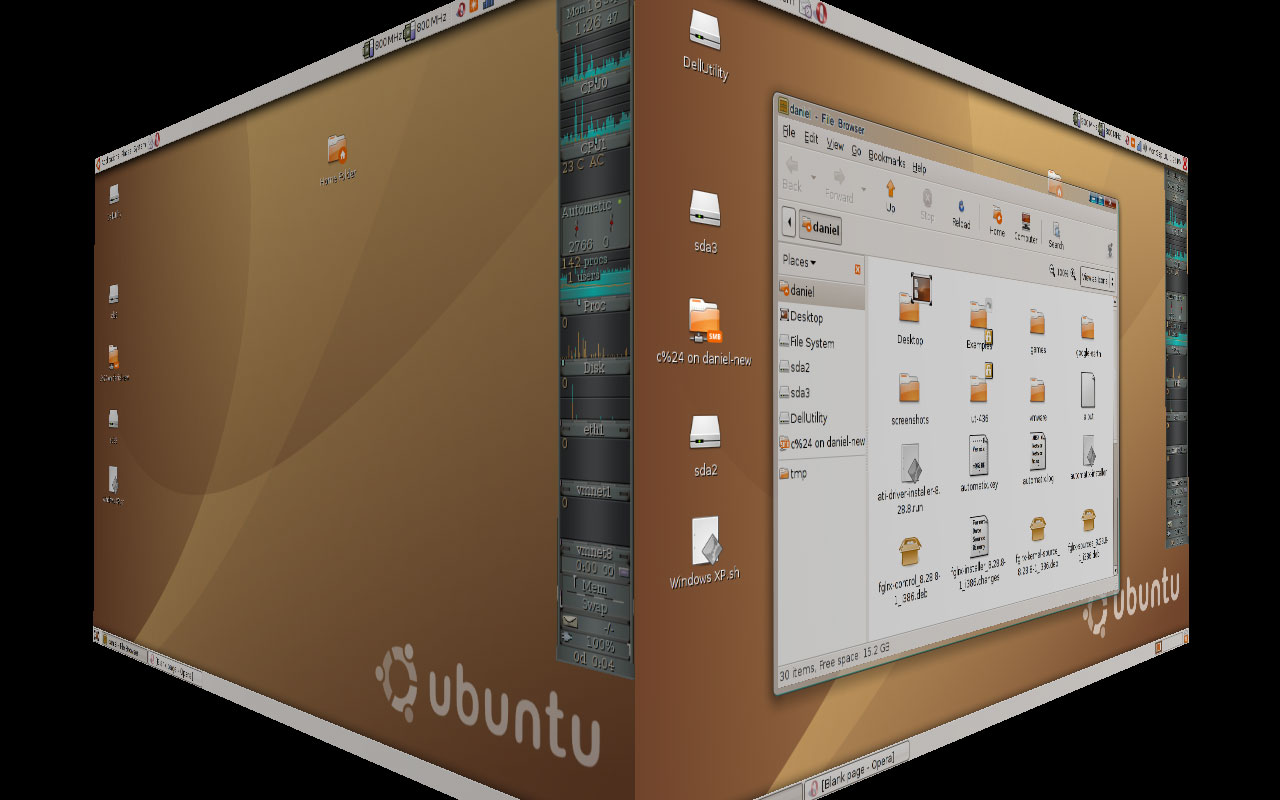
مکعب ۳ بعدی در لینوکس

مکعب لینوکس که در حقیقت مدل گرافیکی بهتری برای میزکارهای متعدد در لینوکس است به صورت پیش فرض غیر فعال است. اگر شما مایل هستید این مدل فعال شود باید مکعب لینوکس را با روش زیر فعال کنید.
(این آموزش قدم به قدم برای اوبونتو میباشد و در دیگر نسخه های لینوکس مانند فدورا و .. ممکن است کمی تفاوت داشته باشد)
۱. به System -> Administration -> Synaptic Package Manager رفته و عبارت "compizconfig-settings-manager" را جستجو کنید.
۲. "compizconfig-settings-manager" را نصب کنید
۳. به System -> Prefrences -> Compizconfig Settings Manager رفته و گزینه ی Rotate Cube را در حالت فعال قرار دهید.

اکنون میتوانید با فشردن همزمان Ctrl + Alt و کلید سمت چپ ماوس از میزکاری به میزکار دیگر در حالت گرافیکی ۳ بعدی بروید.


عکس از : Linux Forums

۱۳۸۸ مرداد ۲۹, پنجشنبه

Adding Persian keyboard to Ubuntu | افزودن صفحه کلید فارسی در اوبونتو

برای اضافه کردن زبان فارسی به اوبونتوی خود میتوانید از این روش استفاده کنید. از روی نوار بالا آدرسی که در پایین می آید را دنبال کنید
System -> Prefrences -> Keyboard
سپس layout را برگزیده و از آنجا بر روی دگمه افزودن کلیک کنید.
با انتخاب ایران صفحه کلید فارسی را انتخاب کرده و اضافه کنید(برای دوستان افغانی افغانستان همان گزینه ی اول است). پس از افزودن ایران روی دکمه ی layout Option کلیک کنید
در زیر گزینه ی Key(s) to change layout یک ترکیب مورد نظر را برای تغییر از یک صفحه کلید به دیگری انتخاب کنید(انگلیسی به فارسی و برعکس). ترکیب من Ctrl + shift هست و شما میتوانید بر حسب دوست داشتن ترکیب خودتان را برگزینید.
سپس بر روی دکمه ی بستن کلیک کرده و این با روی دکمه ی Apply system wide کلیک کنید و حالا میتوانید با بستن صفحه از صفحه کلید فارسیتان هر زمانی که دوست دارید بهره ببرید